
Hướng dẫn cách xóa ngắt trang trong Word chi tiết
11/08/2026
Cách xóa ngắt trang trong Word chi tiết, phân biệt ngắt trang thủ công và tự động, kèm cách chỉnh bố cục để tránh trang nhảy bất thường.
Hướng dẫn cách xóa ngắt trang trong Word chi tiết
Khi soạn thảo báo cáo, luận văn, hợp đồng hay tài liệu nội bộ trong Word, rất nhiều người gặp tình huống trang bị nhảy sang trang mới mà không hiểu vì sao. Có lúc nguyên nhân là một ngắt trang thủ công, có lúc lại là cách Word tự tính bố cục theo lề, đoạn văn và độ dài nội dung.
Điểm khó nhất là hai loại ngắt trang này trông khá giống nhau nhưng cách xử lý hoàn toàn khác nhau. Nếu xóa sai chỗ, bạn có thể làm vỡ bố cục hoặc khiến các đoạn văn bị dồn lộn xộn. Bài viết này đi đúng vào bản chất để bạn biết khi nào cần xóa, khi nào nên chỉnh lại thiết lập đoạn thay vì cố xóa bằng tay.
Xóa ngắt trang thủ công trong Word
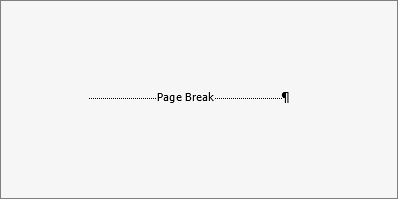
Ngắt trang thủ công là phần bạn hoặc người soạn đã chèn vào tài liệu để ép nội dung sang trang mới. Trong Word, nó thường xuất hiện như một dấu phân tách rõ ràng khi bật hiển thị ký tự ẩn, và đây là loại dễ xóa nhất. Với tài liệu nhiều người cùng chỉnh sửa, ngắt trang thủ công thường được dùng để canh chương mục, tách phụ lục, hoặc đảm bảo tiêu đề không bị nằm cuối trang.
Cách xóa chuẩn là bật hiển thị ký tự định dạng trước, vì khi đó Word mới hiện rõ vị trí ngắt trang. Vào thẻ Home, chọn Show/Hide để hiện các dấu ẩn. Sau đó, tìm dòng page break, đặt con trỏ ngay trước hoặc ngay sau dấu ngắt rồi nhấn Delete hoặc Backspace. Trên Word for the web, quy trình cũng tương tự nhưng bạn cần mở ở chế độ chỉnh sửa, chọn đúng ngắt trang rồi xóa trực tiếp bằng phím Backspace. Theo hướng dẫn chính thức của Microsoft, đây là loại ngắt trang duy nhất có thể xóa theo cách thủ công; còn ngắt trang tự động thì không xóa trực tiếp được mà phải chỉnh bố cục để Word dời vị trí phân trang.
Về cơ chế, ngắt trang thủ công là một lệnh điều khiển bố cục. Word không tự đoán nữa mà coi đó là mốc bắt buộc để sang trang mới. Vì vậy, khi tài liệu có nhiều đoạn văn ngắn, bảng biểu, hoặc tiêu đề cấp cao, một ngắt trang thủ công đặt sai chỗ có thể tạo ra khoảng trắng lớn hoặc khiến một đoạn quan trọng bị tách khỏi phần nội dung liên quan. Đó là lý do nên xóa nó khi không còn mục đích trình bày ban đầu. Tuy nhiên, nếu tài liệu của bạn dùng ngắt trang để chia bố cục chương mục một cách có chủ đích, hãy cân nhắc trước khi xóa, vì xóa xong chưa chắc tài liệu sẽ đẹp hơn nếu không thay bằng quy tắc định dạng khác.
Nếu bạn đang xử lý một trang trắng bất thường ở cuối tài liệu, rất nhiều trường hợp thủ phạm cũng chính là ngắt trang thủ công nằm gần cuối trang trước. Khi bật hiển thị ký tự ẩn, bạn sẽ thấy nó rõ hơn nhiều so với khi chỉ nhìn ở chế độ soạn thảo bình thường. Cách kiểm tra này đặc biệt hữu ích với file nhận từ người khác, vì nhiều tài liệu được gửi qua email hoặc Drive có thể chứa các ngắt trang cũ mà người nhận không hề biết.
Điều chỉnh ngắt trang tự động trong Word
Ngắt trang tự động là phần Word tự sinh ra khi nội dung không còn đủ chỗ trên trang hiện tại. Bạn không thể xóa nó như xóa một ký tự, vì đây là kết quả của bộ máy dàn trang. Nếu cố xóa bằng cách nhấn Delete ở khu vực đó, Word chỉ làm nội dung dịch chuyển chứ không thực sự “bỏ” được ngắt trang. Muốn xử lý đúng, bạn cần can thiệp vào cách Word chia đoạn, giữ đoạn nào đi cùng nhau, hoặc cho phép một số đoạn được dàn lại linh hoạt hơn.
Cách phổ biến nhất là chọn đoạn văn cần kiểm soát, rồi mở hộp thoại Paragraph từ thẻ Layout hoặc Page Layout. Trong tab Line and Page Breaks, Word cho phép bạn bật hoặc tắt các thiết lập như Keep with next, Keep lines together, Widow/Orphan control, và Page break before. Những tùy chọn này quyết định đoạn nào phải bám theo đoạn sau, đoạn nào phải nằm trọn trên một trang, và đoạn nào phải bắt đầu ở đầu trang mới. Với tài liệu học thuật hoặc tài liệu quy chuẩn, đây là bộ công cụ quan trọng hơn nhiều so với việc xóa thủ công từng ngắt trang.
Cơ chế của ngắt trang tự động dựa trên cách Word tính toán không gian còn trống theo lề, cỡ chữ, giãn dòng, khoảng cách trước sau đoạn và độ dài từng dòng. Khi một đoạn không còn đủ chỗ, Word buộc phải đẩy phần còn lại sang trang tiếp theo. Nếu bạn bật Keep lines together, Word cố giữ cả đoạn trên cùng một trang và chỉ đẩy đoạn đó khi không còn đủ chỗ chứa toàn bộ. Nếu bật Keep with next, Word cố ghép tiêu đề với đoạn kế tiếp để tránh cảnh tiêu đề bị “đứng một mình” ở cuối trang. Trade-off ở đây khá rõ: định dạng càng chặt thì bố cục càng sạch, nhưng tài liệu càng dễ phát sinh khoảng trắng ở cuối trang trước hoặc đầu trang sau. Điều này đặc biệt dễ thấy trong luận văn, báo cáo dài, hoặc tài liệu có nhiều tiêu đề ngắn và đoạn văn không đồng đều.
Trong thực tế, đừng chỉ nhìn trang bị ngắt mà vội kết luận là Word bị lỗi. Nhiều trường hợp, ngắt trang tự động xuất hiện là do một tiêu đề đang bị ép giữ với đoạn sau, hoặc một đoạn văn có chiều cao lớn hơn bạn nghĩ vì khoảng cách dòng, khoảng cách đoạn, hay hình ảnh chèn kèm. Đội ngũ biên tập của EduCentury thường kiểm tra đồng thời cả bố cục đoạn và hiển thị ký tự ẩn trước khi kết luận cần xóa ngắt trang hay chỉ cần chỉnh Paragraph. Cách làm này giúp tránh việc xóa nhầm một cơ chế dàn trang vốn đang hoạt động đúng.
Một lưu ý khác là không nên thêm nhiều dòng trống để “đẩy” nội dung sang trang mới. Word sẽ hiểu đó là các đoạn rỗng, và sau này khi bạn chỉnh font, lề hoặc thêm nội dung mới, bố cục sẽ trôi rất khó kiểm soát. Dùng tùy chọn Page break before hoặc chèn ngắt trang thủ công đúng chỗ sẽ bền hơn nhiều so với việc chèn hàng loạt dấu Enter.
Cách xử lý khi trang vẫn bị tách không như ý
Có những tài liệu sau khi xóa ngắt trang thủ công vẫn xuất hiện trang mới ở vị trí không mong muốn. Lý do thường nằm ở chỗ khác, chẳng hạn một tiêu đề mang thiết lập Page break before, một đoạn văn bị khóa với Keep lines together, hoặc một bảng và hình ảnh đang chiếm nhiều chiều cao hơn phần hiển thị bạn nhìn thấy. Khi đó, việc truy tìm đúng nguyên nhân quan trọng hơn thao tác xóa đơn thuần.
Bạn nên bắt đầu bằng việc bật Show/Hide để nhìn rõ toàn bộ ký tự ẩn, sau đó kiểm tra từng đoạn ngay trước vị trí ngắt. Nếu đó là tiêu đề, hãy mở Paragraph và xem có tùy chọn nào đang buộc tiêu đề sang trang mới hay không. Nếu đó là đoạn văn dài, kiểm tra khoảng cách trước sau đoạn, giãn dòng và các dòng trống vô tình được chèn vào. Khi có hình ảnh, bảng hoặc text box, hãy nhớ rằng Word tính chiều cao của chúng vào bố cục trang, nên một đối tượng “to hơn thực tế” có thể đẩy phần văn bản còn lại sang trang sau.
Về nguyên lý, Word luôn ưu tiên tính an toàn của bố cục hơn là giữ mọi thứ sát ý muốn người dùng. Nghĩa là khi một thành phần có nguy cơ bị cắt ngang, Word sẽ chọn đẩy xuống trang sau thay vì làm nội dung bị chia cắt bất đẹp mắt. Đây là lý do các thiết lập như Widow/Orphan control tồn tại. Chúng giúp tránh cảnh một dòng lẻ loi ở đầu hoặc cuối trang, nhưng đồng thời cũng có thể tạo ra một vài khoảng trắng nhỏ. Trade-off này không phải lỗi, mà là đánh đổi giữa tính thẩm mỹ và tính chặt chẽ của trang in.
Nếu bạn đang làm tài liệu học thuật hoặc tài liệu nộp cơ quan, nên kiểm tra trong chế độ Print Layout thay vì chỉ nhìn ở chế độ đọc. Chế độ này cho cảm nhận chính xác hơn về cách Word phân trang thực tế. Với tài liệu tiếng Việt, đặc biệt là tài liệu nhiều tiêu đề ngắn và đoạn văn không đều, một thay đổi nhỏ ở font hoặc cỡ chữ cũng có thể làm bố cục thay đổi đáng kể. Vì vậy, sau khi sửa xong, hãy rà lại toàn bộ file thay vì chỉ xem đúng một trang vừa chỉnh.
Những lỗi thường nhầm với ngắt trang
Không phải trang trắng nào cũng do ngắt trang gây ra. Một lỗi rất phổ biến là người dùng xóa page break xong nhưng trang trắng vẫn còn, vì phía dưới vẫn còn các đoạn rỗng, khoảng cách đoạn quá lớn, hoặc một section break đang giữ bố cục cũ. Trong nhiều tài liệu Word, phần gây rối không nằm ở một dòng ngắt trang riêng lẻ mà là tổ hợp của nhiều thiết lập định dạng chồng lên nhau.
Bạn cũng nên phân biệt ngắt trang với ngắt đoạn và ngắt section. Ngắt trang chỉ điều khiển nơi bắt đầu trang mới. Ngắt section thì ảnh hưởng đến cấu trúc phần tài liệu, lề, header, footer và cách đánh số trang. Nếu vô tình xóa nhầm section break, tài liệu có thể mất header riêng cho từng phần hoặc đổi định dạng cả chương. Vì vậy, khi thấy dòng phân tách lạ, hãy đọc đúng ký hiệu Word hiển thị trước khi xóa.
Một mẹo thực dụng là kiểm tra tài liệu từ trên xuống dưới thay vì sửa theo cảm tính ở đúng chỗ nhìn thấy lỗi. Nhiều file Word khi được chuyển từ máy khác sang hoặc xuất từ PDF ngược lại sẽ mang theo các thiết lập cũ. Khi đó, ngắt trang chỉ là biểu hiện cuối cùng của một chuỗi định dạng không đồng nhất. Trong các bài phân tích của EduCentury về kỹ năng làm việc với tài liệu số, lỗi phổ biến nhất không phải ở thao tác xóa, mà ở việc người dùng không xác định đúng loại break đang hiện diện.
Nếu tài liệu có nhiều phần như mục lục, nội dung chính và phụ lục, hãy xử lý từng phần một. Đặc biệt, các trang đầu có bố cục khác thường do mục lục tự động hoặc tiêu đề trang có thể làm bạn nhầm rằng Word đang “lỗi phân trang”. Thực ra, Word chỉ đang tuân theo các quy tắc định dạng mà chính file đã được gán từ trước. Sửa đúng loại break sẽ hiệu quả hơn rất nhiều so với việc nhấn Delete liên tục.
Câu hỏi thường gặp
Làm sao biết đó là ngắt trang thủ công hay tự động?
Bạn bật Show/Hide trong thẻ Home để hiện ký tự ẩn. Nếu thấy dòng page break rõ ràng giữa hai đoạn, đó thường là ngắt trang thủ công. Nếu trang mới xuất hiện do nội dung tự tràn sang trang sau thì đó là ngắt trang tự động.
Có thể xóa mọi ngắt trang trong Word không?
Không. Ngắt trang thủ công thì xóa được, còn ngắt trang tự động thì không xóa trực tiếp. Với ngắt trang tự động, bạn phải chỉnh định dạng đoạn, lề, khoảng cách hoặc các tùy chọn giữ đoạn đi cùng nhau.
Vì sao xóa ngắt trang rồi mà trang trắng vẫn còn?
Thường là do còn đoạn trống, section break, hoặc một đối tượng như bảng hay hình ảnh đang chiếm chỗ. Cũng có thể do tùy chọn Page break before hoặc Keep with next đang ép bố cục sang trang mới.
Dùng phím Delete hay Backspace để xóa ngắt trang tốt hơn?
Cả hai đều có thể dùng, miễn là bạn đặt con trỏ đúng vị trí của ngắt trang. Trên Word for the web, Microsoft hướng dẫn chọn ngắt trang rồi nhấn Backspace. Trên bản desktop, Delete cũng thường hoạt động khi ngắt trang đã được chọn đúng.
Nên chỉnh ngắt trang hay chỉnh đoạn văn trước?
Nếu là ngắt trang thủ công, hãy xóa trực tiếp trước. Nếu trang mới xuất hiện do Word tự phân trang, hãy kiểm tra Paragraph và các thiết lập như Keep with next, Keep lines together, Page break before trước khi nghĩ đến việc sửa sâu hơn.
Khi hiểu rõ sự khác nhau giữa ngắt trang thủ công và ngắt trang tự động, việc xử lý file Word trở nên đơn giản hơn nhiều. Mấu chốt không phải là xóa thật nhiều, mà là xác định đúng cơ chế đang khiến trang bị tách. Một khi đã nhìn Word như một hệ thống dàn trang có quy tắc, bạn sẽ sửa bố cục nhanh hơn và ít làm vỡ tài liệu hơn.
Khám phá
Hướng dẫn chi tiết cách phát hiện và sửa lỗi sai trong câu tiếng Anh dành cho học sinh THCS
Hướng dẫn chi tiết cách phát hiện và sửa lỗi sai trong câu tiếng Anh dành cho học sinh THCS
Kỹ năng viết email tiếng Anh lớp 8: hướng dẫn chi tiết
Phát hiện và sửa lỗi ngữ pháp tiếng Anh: Hướng dẫn chi tiết cho học sinh
Phát hiện và sửa lỗi ngữ pháp tiếng Anh: Hướng dẫn chi tiết cho học sinh